So kannst du IBO Player einrichten – Anleitung mit Screenshots
Deine Playlist fügst du über die Website der App hinzu. Diese Anleitung zeigt dir mit echten Screenshots, wie das funktioniert, wie wir die App für dich aktivieren und was du tust, wenn deine Verlängerung nicht angezeigt wird.
IBO Player Abo: Was brauchst du?
IBO Player ist nur ein Player, ohne eigene Sender. Du brauchst also zwei Dinge: ein IPTV-Abo, mit dem du eine Serveradresse, einen Benutzernamen und ein Passwort (oder einen M3U-Link) bekommst, und nach der Testphase eine Aktivierung der App selbst. Diese Aktivierung können wir für dich erledigen, wenn du möchtest.
Noch kein Abo? Sieh dir die aktuellen Preise an oder starte zuerst eine kostenlose Testphase. Du nutzt Hot Player? Dann lies die Hot Player-Anleitung.
Schritt für Schritt: IBO Player einrichten
Die Screenshots stammen aus Ibo Player Pro 4.6 auf Android und wurden im November 2026 von uns mit einer Testliste erstellt. Persönliche Daten sind abgedeckt. Auf einem Fernseher kann die Darstellung leicht abweichen, und IBO Player sieht anders aus, aber die Vorgehensweise ist dieselbe.
Installiere die App und öffne sie
Suche die App im App-Store deines Geräts und achte genau auf den Namen: IBO Player und Ibo Player Pro sind zwei verschiedene Apps, jede mit einer eigenen Website. Öffne die App. Du siehst sofort einen Bildschirm mit einer Website-Adresse, deiner MAC-Adresse und deinem Device Key. Lass diesen Bildschirm geöffnet oder schreib dir die Daten auf.
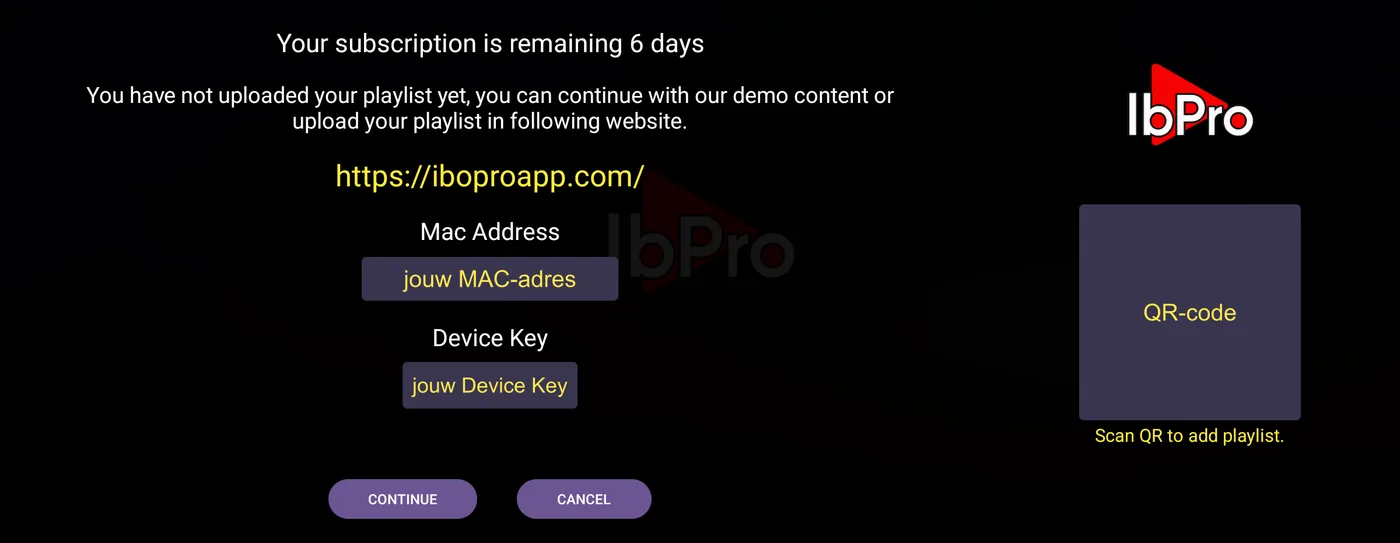
Öffne auf deinem Handy oder Computer die Website der App
Deine Playlist fügst du auf der Website der App hinzu, denn dort tippt es sich viel leichter als mit einer Fernbedienung. Verwende die Adresse, die in deiner App steht: iboproapp.com für Ibo Player Pro, iboiptv.com für IBO Player. Melde dich mit deiner MAC-Adresse und deinem Device Key an. Übernimm die MAC-Adresse genau, einschließlich der Doppelpunkte. Die Website von IBO Player zeigt zuerst Nutzungsbedingungen, die du selbst lesen und akzeptieren musst, und fragt danach nach einer Sicherheitsprüfung.
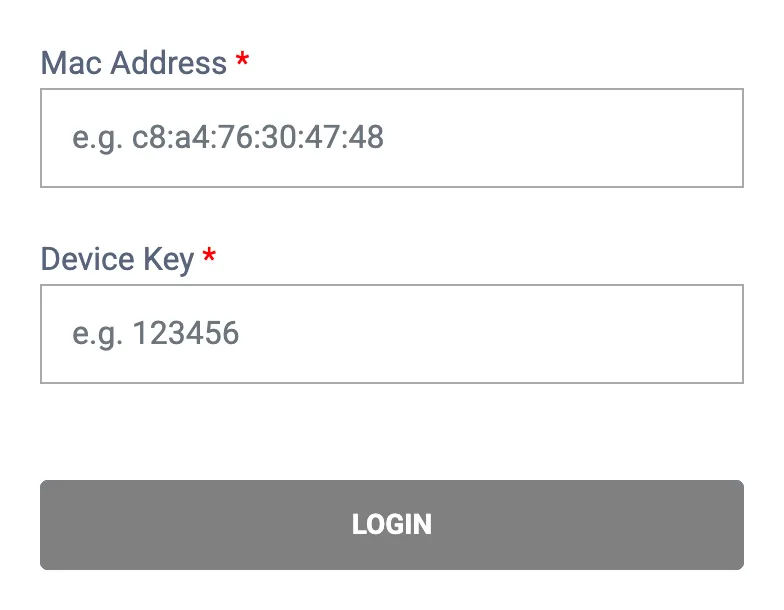
Wähle, wie du deine Playlist hinzufügst
Nach der Anmeldung siehst du zwei Schaltflächen. Wähle Add XC Playlist, wenn du eine Serveradresse, einen Benutzernamen und ein Passwort bekommen hast. Wähle Add Playlist, wenn du einen vollständigen M3U-Link bekommen hast. Deine Zugangsdaten stehen in der E-Mail oder WhatsApp-Nachricht, die du von uns erhalten hast.
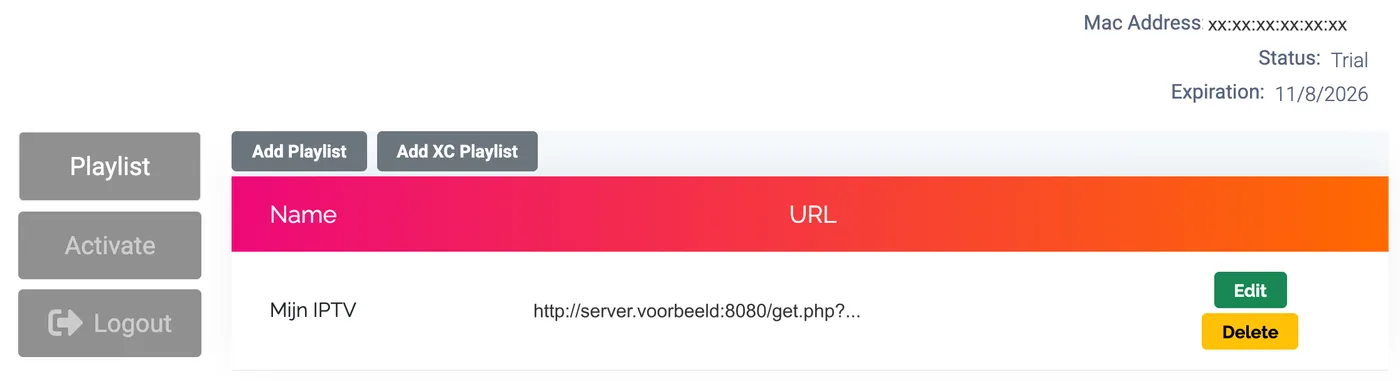
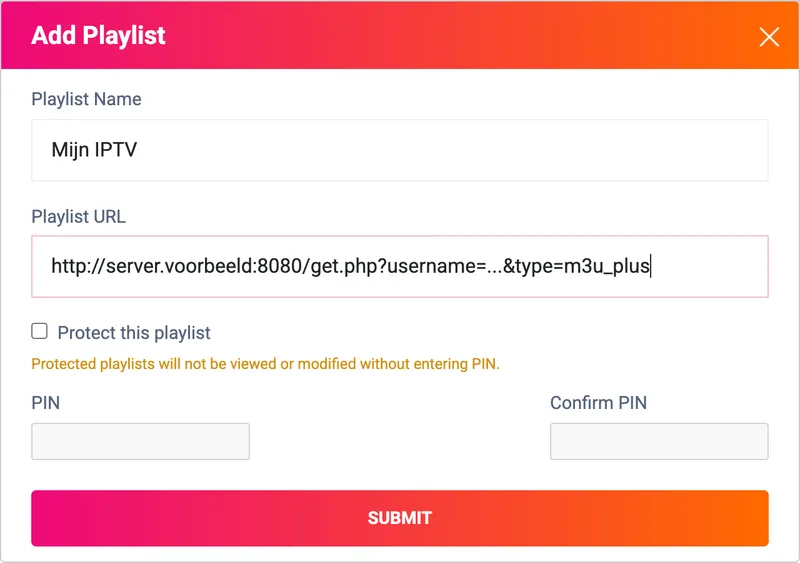
Fülle das Formular aus und klicke auf SUBMIT
Gib der Playlist einen gut erkennbaren Namen. Bei Add XC Playlist füllst du Playlist Host, Username und Password aus. Bei Add Playlist fügst du den vollständigen Link bei Playlist URL ein. Achte auf Groß- und Kleinschreibung und tippe keine Leerzeichen mit. Das ist der häufigste Fehler: Ein falsches Zeichen, und die Sender laden nicht. Die Screenshots unten zeigen Beispieldaten, verwende deine eigenen Daten.
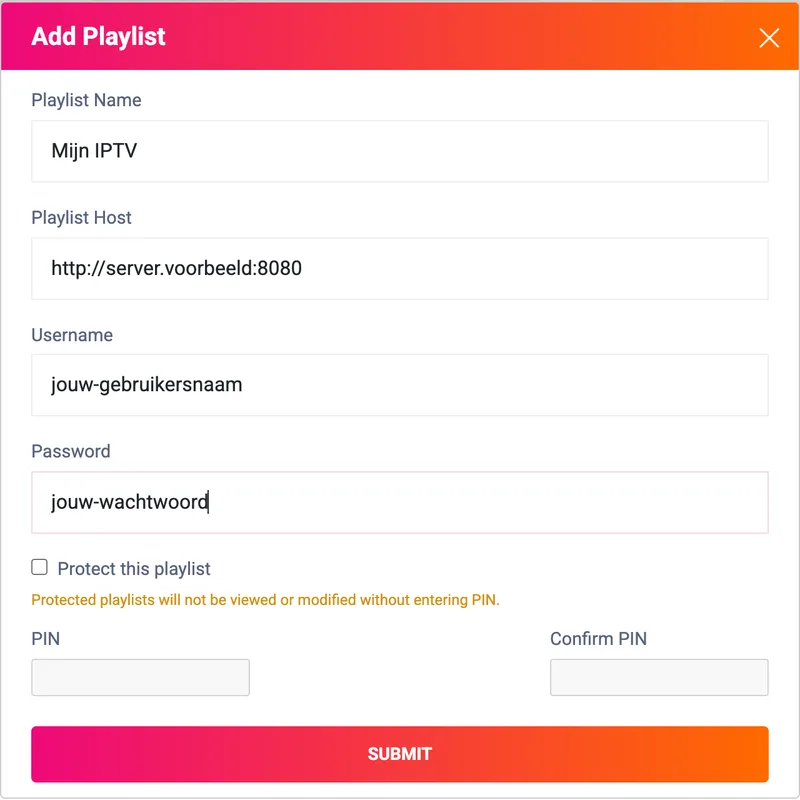
Geh zurück zur App und lade neu
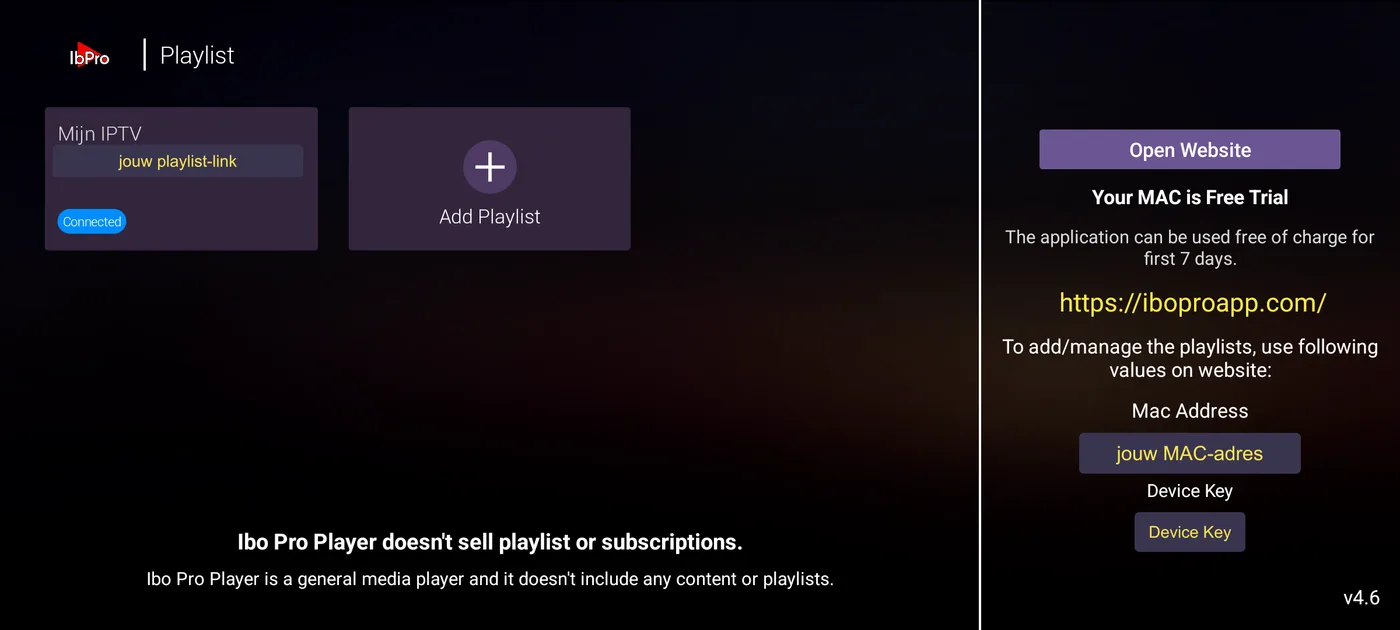
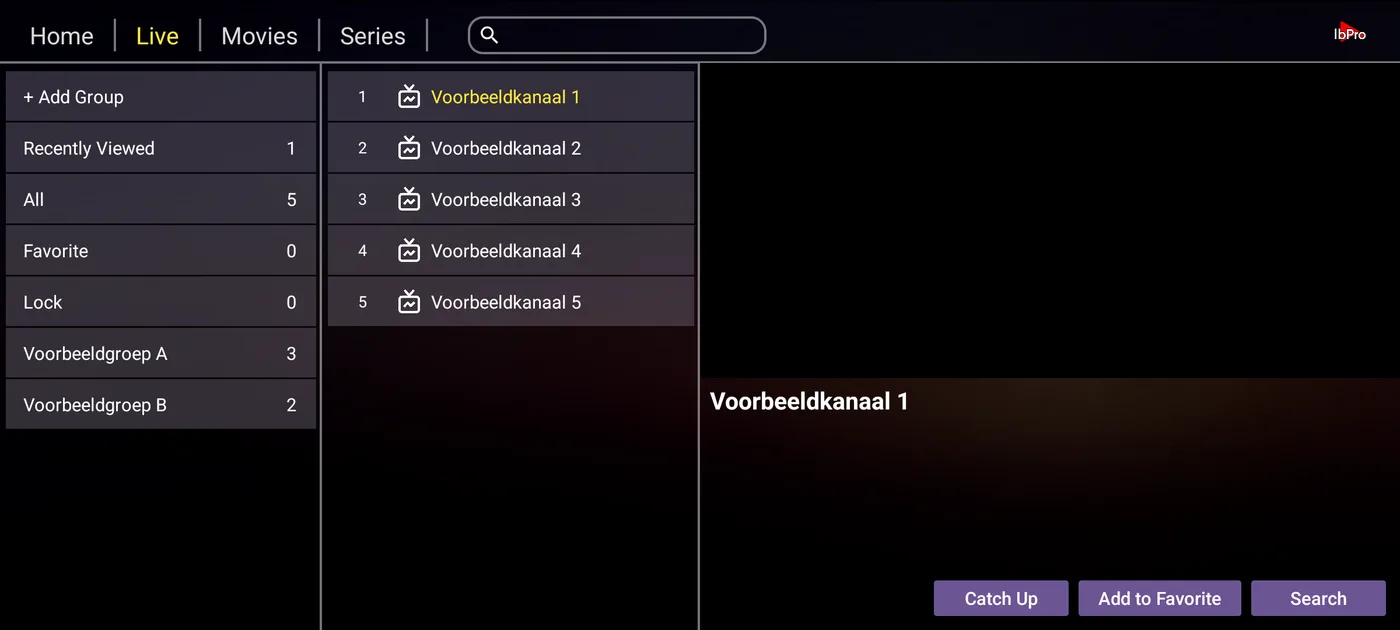
Schließe die App und öffne sie erneut, oder wähle Reload im Hauptmenü. Unter Change Playlist siehst du, ob deine Playlist geladen ist: Dann steht ein blaues Label Connected daneben. Öffne danach Live, um deine Sendergruppen anzusehen. Bei einer großen Liste kann das erste Laden einige Minuten dauern.
Aktiviere die App oder lass uns das machen
Die App ist ein eigenständiger Player mit eigener Aktivierung, unabhängig von deinem IPTV-Abo, und läuft zunächst als Testphase. Sollen wir die App für dich aktivieren? Kein Problem: Schick uns per WhatsApp deine MAC-Adresse und wähle 1 Jahr für 10 € oder lebenslang für 15 €. Die Aktivierung gilt nur für das Gerät mit dieser MAC-Adresse. Starte die App neu, sobald wir dir Bescheid geben, dass alles geklappt hat.
Sollen wir IBO Player für dich aktivieren?
Das übernehmen wir gern für dich. Schick uns deine MAC-Adresse per WhatsApp und wähle, wie lange du die App nutzen möchtest. Die Aktivierung gilt pro Gerät.
Probleme beim IBO Player einrichten lösen
Klappt das Einrichten nicht reibungslos? Das sind die Probleme, die wir am häufigsten sehen, jeweils mit der schnellsten Lösung.
Du hast verlängert, aber die App zeigt es nicht an
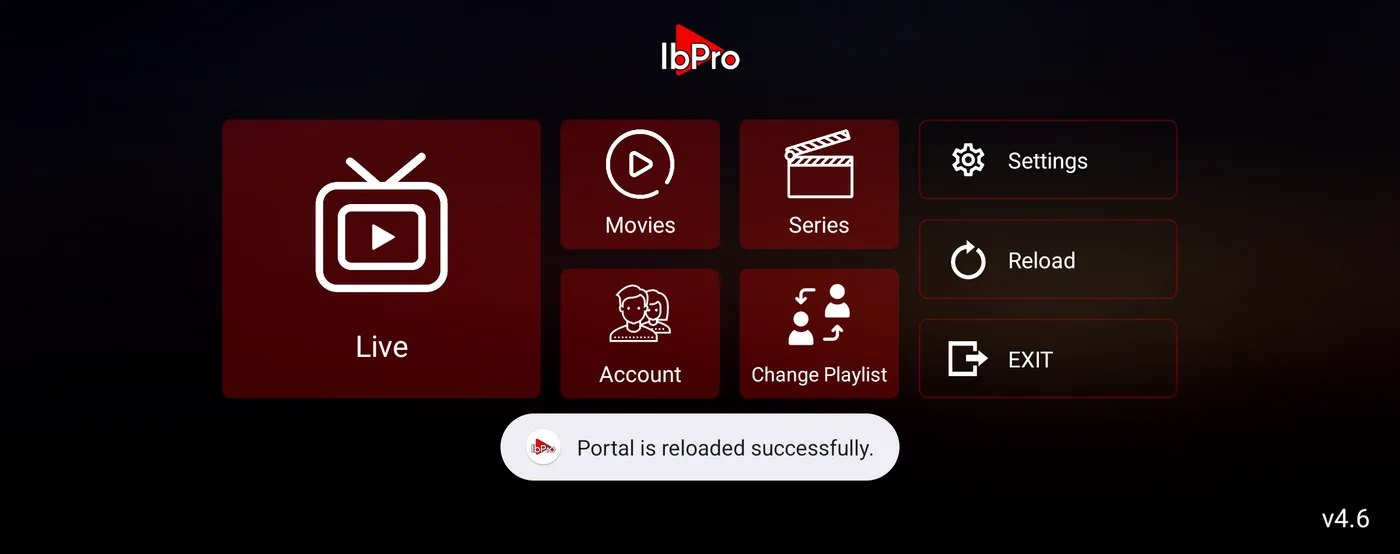
Die App merkt sich deine alten Daten, bis sie sie neu abruft. Wähle Reload im Hauptmenü und warte auf die Meldung "Portal is reloaded successfully". Andernfalls schließe die App komplett und öffne sie erneut.
Die App meldet, dass deine Testphase oder Aktivierung abgelaufen ist
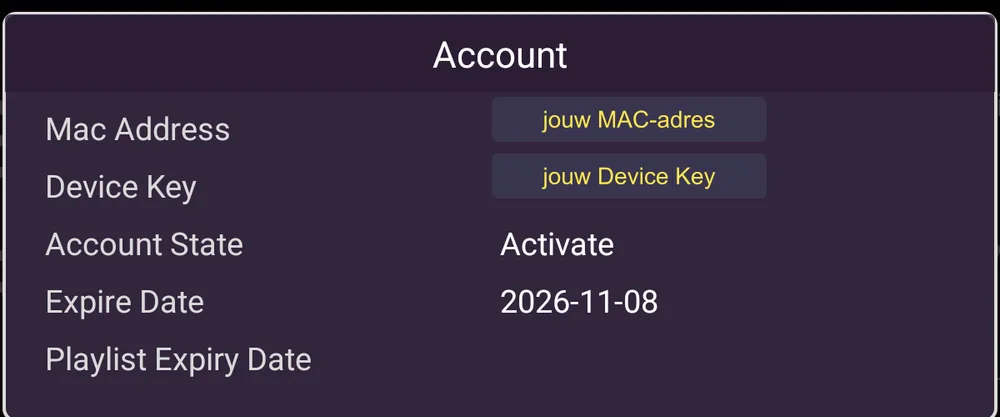
Hier geht es um die Aktivierung der App, nicht um dein IPTV-Abo. Sieh unter Account im Hauptmenü nach, wann das Ablaufdatum ist, und schick uns bei Bedarf deine MAC-Adresse per WhatsApp, wie in Schritt 6 beschrieben. Starte die App danach neu.
Die Anmeldung auf der Website klappt nicht
Prüfe, ob du auf der Website deiner App bist, denn IBO Player und Ibo Player Pro haben jeweils eine eigene Website. Übernimm die MAC-Adresse und den Device Key noch einmal aus der App, einschließlich der Doppelpunkte.
IBO Player puffert ständig
Teste zuerst deine Internetgeschwindigkeit — für stabiles HD-Streaming werden mindestens 15–25 Mbit/s empfohlen, für 4K-Sender mehr. Nutze wenn möglich eine Kabelverbindung statt WLAN, oder schalte andere Geräte in deinem Netzwerk, die viel Bandbreite verbrauchen, vorübergehend aus. Schließe auch andere Apps im Hintergrund, die Daten streamen.
Playlist oder Sender laden nicht
Prüfe, ob Serveradresse, Benutzername und Passwort genau mit dem übereinstimmen, was du erhalten hast, ohne zusätzliche Leerzeichen und mit der richtigen Groß- und Kleinschreibung. Ändere die Playlist über Edit auf der Website, oder lösche sie dort und füge sie neu hinzu. Wähle danach Reload in der App.
Schwarzer Bildschirm beim Starten eines Senders
Probiere einen anderen Sender, um zu sehen, ob das Problem allgemein ist oder nur einen Stream betrifft. Starte die App komplett neu (nicht nur zurück zum Startbildschirm) und prüfe, ob dein Gerät und die IBO Player-App selbst auf dem neuesten Stand sind.
Der EPG (Programmführer) zeigt keine Daten
Wähle Reload im Hauptmenü, um deine Daten neu abzurufen. Bei einer frisch hinzugefügten Playlist kann es etwas dauern, bis der Programmführer vollständig geladen ist, gib ihm nach der ersten Verbindung also etwas Zeit.
Tipps & Tricks für IBO Player
Häufige Fragen
Was kostet ein IBO Player Abo?
Wo kaufe ich ein IBO Player Abo?
Wie lange funktioniert IBO Player ohne Aktivierung?
Sind IBO Player und Ibo Player Pro dasselbe?
Wo finde ich meine MAC-Adresse und meinen Device Key?
Welche Playlist-Formate werden unterstützt?
Ich habe verlängert, aber die App sagt, mein Abo ist abgelaufen. Was nun?
Kann ich mehrere Playlists hinzufügen?
Wie richte ich die Kindersicherung ein?
Noch kein Abo?
Starte kostenlos und nutze IBO Player sofort. Kein Vertrag, keine Kreditkarte — sofort aktiv.